
快递助手小程序打印
快递助手小程序打印
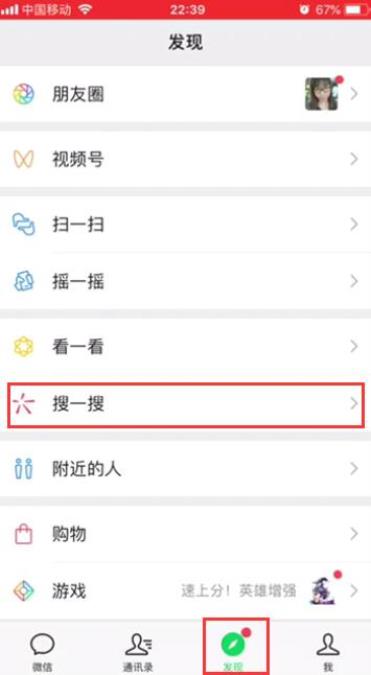
第一步:打印机开机装好纸,打开微信点击“发现”,再点击“搜一搜”。
第二步:顶部输入“快递助手云打印”并点击进入“快递助手云打印-小程序”。

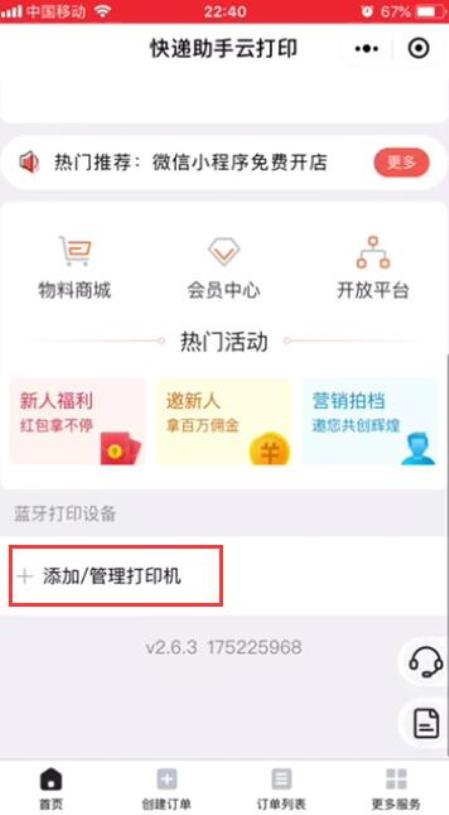
第三步:下拉到底部点击“添加/管理打印机”。
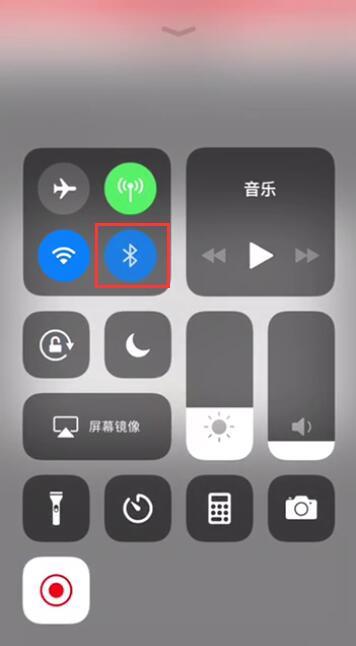
四步:如果提示未打开蓝牙,我们把蓝牙打开。(已打开可忽略此步骤)
第五步:打开蓝牙后点击“重新搜索”。

第六步:点击搜索到的“CB-W300BT”。
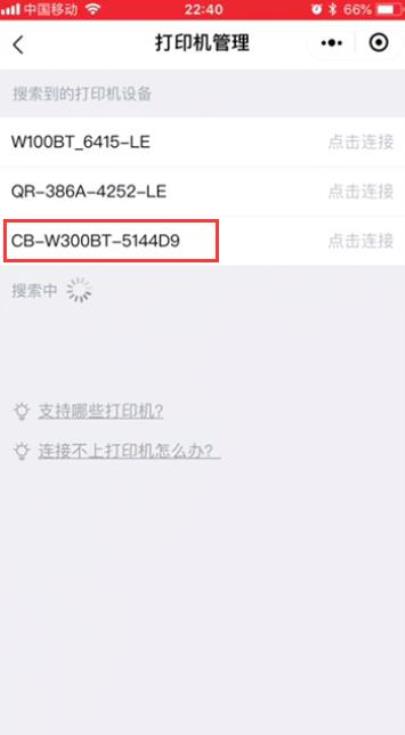
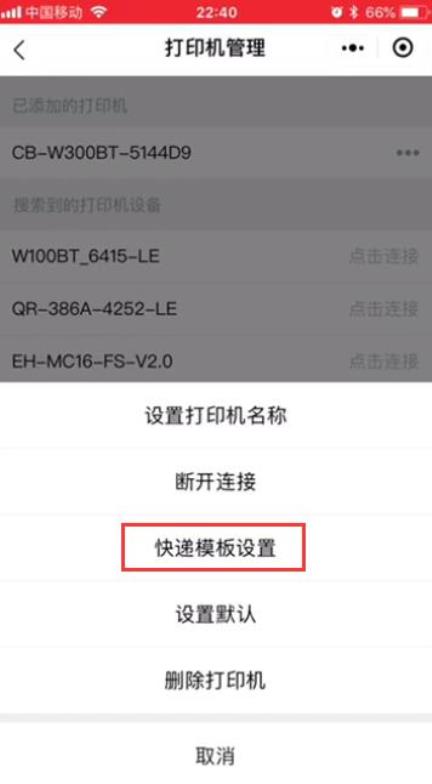
第七步:点击添加好的打印机点击“快递模板设置”。
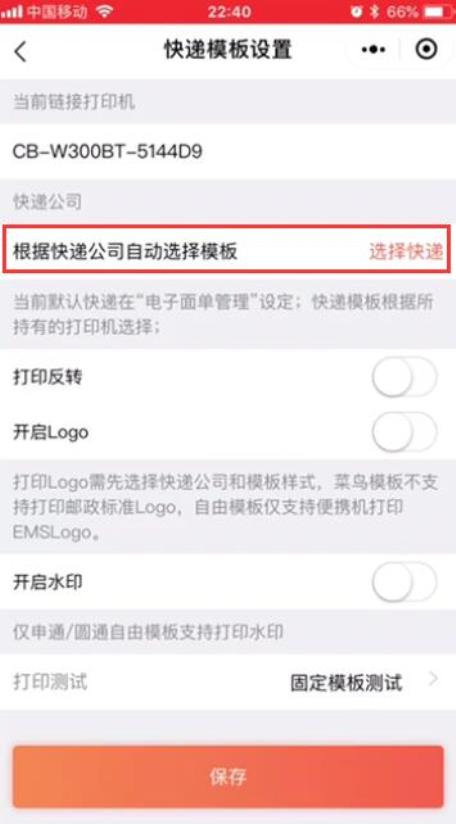
第八步:选择快递公司模板,点击“选择快递”进去。
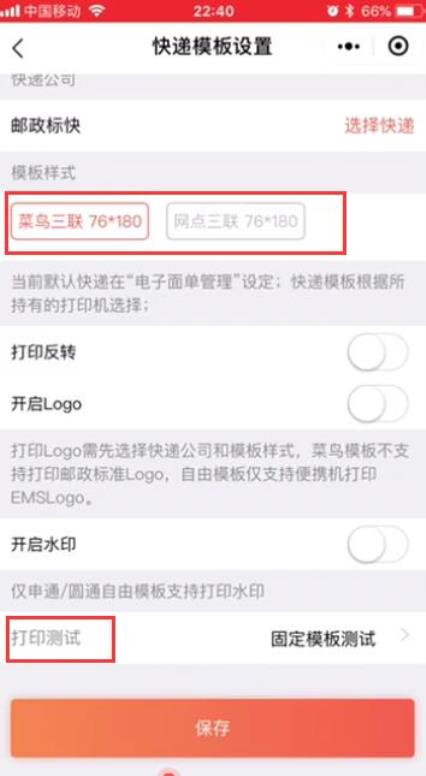
第九步:选好自己需要的快递,模板样式选择和纸张规格一致的模板,然后点击“测试打印”。
第十步:提示“打印成功”后返回到首页,点击“创建订单”。
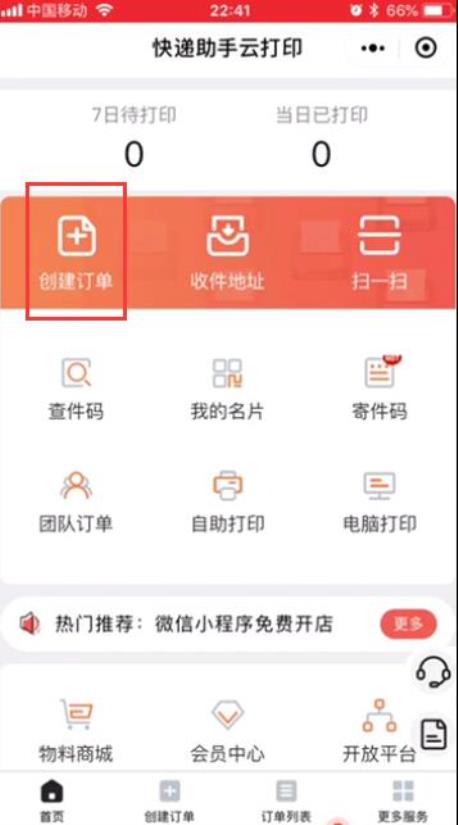
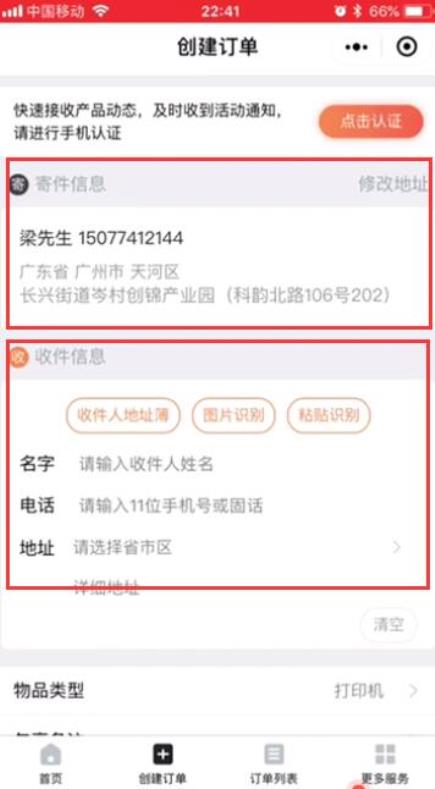
第十一步:输入好“寄件信息”和“收件信息”可复制信息“粘贴识别”。
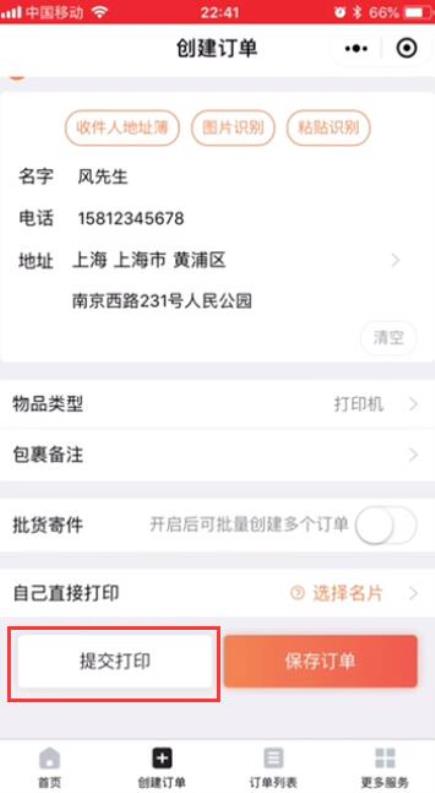
第十二步:信息编辑好后点击“提交打印”。
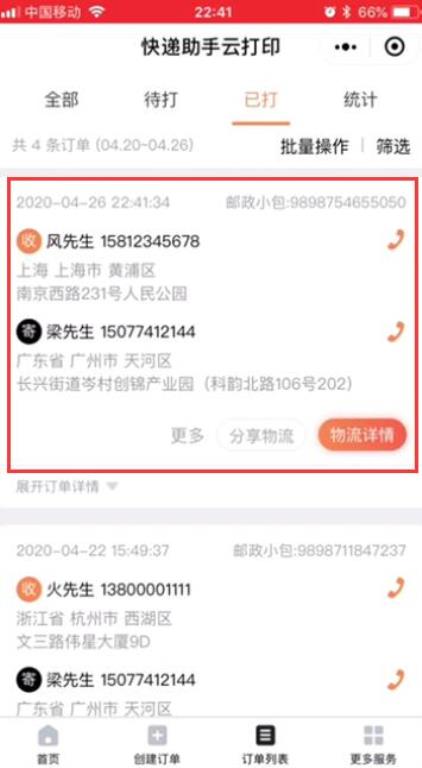
第十三步:打印成功后,点击“订单列表”,可在“已打”里面查看快递单号。
2020年5月5日 10:29
ꄘ浏览量:0